Selasa, 10 Desember 2013

0 Cara Merampingkan Rank Alexa

Cara Merampingkan Rank Alexa

Rank Alexa adalah suatu nilai atau rangking yang diberikan oleh tante Alexa , Alexa sendiri ialah salah satu produk Amazon yang sudah terkenal , Rank Alexa sendiri ialah tolak ukur tentang visitor suatu blog , jadi jika suatu blog memiliki Rank yang lebih kecil dapat dipastikan bahwa pengunjung sudah lumayan banyak , tapi tidak menutup kemungkinan untuk kita memiliki Rank Alexa yang kecil dengan pengunjung blog yang sedikit , untuk para blogger seperti saya Rank Alexa mungkin tidak begitu penting karena tidak berfungsi untuk SERP, namun untuk Affiliate dan Adsense rank alexa lumayan penting untuk Advertiser mereview blog kita
Cara untuk merampingkan Rank Alexa ada banyak cara , diantaranya :
1.Pasang widget Alexa Rank di blog kalian 
Untuk kalian yang belum memiliki Rank Alexa cara ini sangat disarankan , agar BOT alexa bisa mengcrawl blog kalian
2.Pasang Alexa Toolbar
Alexa Toolbar memungkinkan blog kalian memiliki Rank Alexa yang lebih baik
3.Review Blog kalian di Website Alexa
Cara ini memang belum terbukti ampuh, tapi layak dicoba karena gratis kok ^^
4.Claim Website 
Cara ini juga dapat merampingkan Rank Alexa 
Dengan ke empat cara ini Rank Alexa akan lebih baik, tapi semua kembali kepada blog kita masing" , jika kualitas blog baik pasti Rank pun akan meramping dengan sendirinya 
read more

0 Cara Membuat Lampu Tenaga Surya Dari Barang Bekas

Cara Membuat Lampu Tenaga Surya Dari Barang Bekas

Cara Membuat Lampu Tenaga Surya. Lampu tenaga surya adalah lampu yang menggunakan sinar matahri sebagai bahan bakarnya untuk menerangi ruangan, lampu jenis ini biasanya digunakan pada sisi jalan raya dan sisi jalan tol. Sistem kerja lampu tenaga surya pada sisi jalan raya itu akan menyimpan tenaga matahari yang mengenai bagian atas lampu dan ketika matahari terbenam lampu akan otomatis menyala tanpa perlu dinyalakan.

Lampu Tenaga Surya

Pada kali ini saya ingin berbagi cara membuat Lampu Tenaga Surya dengan barang bekas yaitu botol plastik ukuran 1,5 Liter.

Yang dibutuhkan :
1. Botol aqua atau botol lainnya ukuran 1,5 Liter
2. Air bersih

Cara membuatnya :
1. Siapkan botol yang akan digunakan
2. Sipakan air bersih
3. Tuangan air bersih kedalam botol hingga botol penuh terisi air
4. Tutup botol dengan kuat agar air tidak berhamburan keluar

Cara penggunaannya :
1. Masukan botol yang telah berisi air kelubang atap yang ingin dibuat lampu
2. Letakan botol dengan tutup yang mengarah keatas matahari

Walapun lampu ini memang bukan lampu tenaga surya sungguhan tapi cukup untuk memberikan penerangan yang lumayan pada tempat yang gelap
read more

0 Cara Mempercepat Koneksi Internet

Cara Mempercepat Koneksi Internet

Cara Mempercepat Koneksi Internet
Hari ini saya akan berbagi tutorial ini untuk mempercepat koneksi internet di Windows XP dan Windows Vista, 7 dan 8. Pertama-tama kita perlu tahu bahwa semua Windows memiliki sistem yang mencadangkan sebagian Koneksi bandwidth internet Anda
Sekarang apa yang akan kita lakukan adalah bebas bandwidth cadangan sehingga juga dapat digunakan untuk browsing dan download dan Mempercepat Koneksi Internet dalam Windows. Jadi Berikut langkah-langkahnya.

Berikut adalah beberapa cara untuk Mempercepat Koneksi Internet Pada setiap Windows:

1.Go ke desktop-> My computer - (klik kanan pada) -> properties->
Pergi ke HARDWARE tab-> Device Manager->
Sekarang anda akan melihat jendela Device manager
Lalu pergi ke Port-> Communication Port ( klik dua kali untuk membukanya )
Setelah terbuka  anda dapat melihat Komunikasi properti Port.
Selanjutnya kita haru membuka Port Setting - dan sekarang tingkatkan "Bits per second" untuk 128000 dan "" Flow control " rubah menjadi Hardware ..

2. Ketik coding ini di notepad dan simpan sebagai. Reg dan kemudian jalankan file ini .... ini akan meningkatkan kecepatan internet anda ketika surfing dan mempercepat kecepatan download .....

REGEDIT4

[HKEY_LOCAL_ MACHINE\SYSTEM\ CurrentContro

lSet\Servic es\Tcpip\Parameters ]

“SackOpts”=dword: 00000001

“TcpWindowSize” =dword:0005ae4c

“Tcp1323Opts” =dword:00000003

“DefaultTTL” =dword:00000040

“EnablePMTUBHDetect “=dword:00000000

“EnablePMTUDiscover y”=dword: 00000001

“GlobalMaxTcpWindow Size”=dword: 0005ae4c

3. Jendela cadangan bandwith 20%,
untuk unreserve, ikuti langkah-langkah berikut:
a) Klik Start
b) Jalankan: "gpedit. msc "
c) pergi ke :> Local Computer Policy
----> Computer Configuration
----> Administrative Templates
----> Network-> QOS Packet Scheduler
----> Limit Reservable Bandwidth
d) Klik dua kali pada bandwidth Limit Reservable
e) Pilih Enable
f) Perubahan 20% menjadi 0%
g) Klik Apply

Jadi menerapkan trik ini untuk Mempercepat Koneksi Internet dalam Windows dan Enjoyyy!!
read more

0 Cara Mengaktifkan Google Plus API

Cara Mengaktifkan Google Plus API


Google Plus API adalah sebuah pemrograman antar muka untuk Google+, anda dapat mengintegrasikan applikasi / website anda dengan Google+ API ini, hal ini akan memungkinkan banyak orang akan terhubung satu sama lain. dengan API ini kita akan mendapatkan sebuah kode untuk mengaktifkan widget / applikasi lainnya yang membutuhkan kode API.
Berikut tutorial mengaktifkan dan mendapatkan kode API :


  1. Kunjungi https://code.google.com/apis/console/ Dan anda akan menemukan sebuah tampilan seperti gambar berikut
google api
      2.  Selanjutnya klik "Create Project"
      3.  Kemudian anda akan melihat banyak pilihan Google API yang tersedia, lalu cari API yang kita butuhkan yaitu Google+ API
G+
      
      4.  Setelah menemukannya klik "off" lalu akan ada sebuah halaman baru yang berisikan sebuah syarat dan ketentuan, lalu centang / ceklist "I agree to these terms"
      
g+
      5.  Setelah sudah di ON kan, selanjutnya klik API Access
dan kita akan menemukan kode API yang dibutuhkan
APi
Gunakan kode yang anda dapatkan sebagai Google API ~
read more

0 Cara Memfoto / Screenshot Halaman Web

Cara Memfoto / Screenshot Halaman Web

blogluxie
Sebuah foto halaman website akan sangat berguna untuk memamerkan sebuah karya Template, namun untuk memfoto sebuah halaman web / blog dibutuhkan sebuah alat bantu .
Dulu saya selalu menggunakan Print Screen pada keyboard untuk memfoto sebuah halam website, namun cara itu kurang efektif karena gambar yang dihasilkan tidak full screen melainkan setengah-setengah, ya apa boleh buat lah karena dulu saya belum tau cara yang benarnya .
Namun kini saya punya cara yang lebih efektif untuk memfoto sebuah halaman web, yaitu dengan bantuan sebuah Extension pada browser chrome , extension yang saya gunakan ialah Awesome Screenshot .

Untuk mendapatkan extension tersebut anda dapat mendownloadnya di Chrome Web Store
Untuk cara penggunaannya cukup mudah dan simple, 
Pertama download Extensionnya , 
Lalu akan ada extension baru di Toolbar Chrome anda ,
Selanjutnya pilih halaman yang ingin anda screen shot 
Kemudian klik Extension Awesome Screenshot , lalu pilih type hasil yang ingin anda dapatkan dan klik
Selanjutnya anda akan dibawa ke Tab baru dan anda akan melihat hasil Screen anda tadi, pilih Done dan Save As
read more

0 Cara Memasang Music Otomatis Di Blog

Cara Memasang Music Otomatis Di Blog

music


Music membuat kita nyaman disemua aktivitas kita, selain membuat nyaman music juga memberikan kesenangan sendiri ketika kita mendengarkannya, hal yang sama juga akan terjadi pada blog kita , ketika kita menyediakan Music di blog pengunjung juga akan lebih nyaman dan akan berlama-lama ada diblog kita, selain memberikan ketenangan kita juga akan mendapatkan Rank yang lebih bagus nantinya karena User yang Friendly , Cara memasang music diblog juga sangat gampang kok ,

Langsung aja kita ke TKP :

1. Pertama kita harus mengunjungi website penyedia Music : http://divine-music.info
2. Lalu lihat bagian header website tersebut , Klik Browse ALL
3. Pilih Artis atau Penyanyi yang ingin anda putar musicnya diblog
4. Setelah itu anda akan disuguhi Code HTML yang nantinya akan kita pasang diblog

Lalu cari Kode
<EMBED SRC="http://divine-music.info/musicfiles/01 Rolling In the Deep.swf" AUTOSTART="TRUE" LOOP="TRUE" WIDTH="1" HEIGHT="1" ALIGN="CENTER"></EMBED>

Ubah nilai TRUE menjadi FALSE jika anda menginginkan lagu diputar hanya sekali.

Selanjutnya
1. Login ke blogger
2. Masuk ke Layout / Tataletak blog anda
3. Add Gadget
4. HTML
5. Masukan code HTML yang sudah diedit tadi

Selesai ~
Jika menemukan kesulitan silahkan berkomentar dibawah ^^
read more

0 Cara Mempassword Folder Tanpa Software –

Cara Mempassword Folder Tanpa Software –

folder terpassword tanpa software
Keamanan dan kerahasiaan data saat ini sedang hangat dibicarakan, apalagi itu kalo menyangkut rahasia negara, kepala negara, atau hubungan antar negara seperti yang banyak dibeberkan oleh Wikileaks.
Tapi kita tidak akan berbicara tentang wikileaks apalagi tentang keamanan negara… hehehe, itu terlalu besar dan terlalu berat untuk dibahas di sini. Yang kecil-kecil saja…., seperti keamanan folder dan membuat password terhadap folder.
Sebenarnya untuk mengamankan ataupun mempassword folder saat ini sangatlah mudah, karena saat ini begitu banyak tersedia software yang bisa digunakan untuk melakukan tugas tersebut.
Namun pertanyaan yang sering muncul adalah bagaimana memberikan password terhadap folder tanpa menggunakan software. Nah, saya menemukan trik berikut di forum detik.com:
Buat folder baru
Didalam folder, buat ( TXT ) file & copy code berikut:
cls
@ECHO OFF
title Folder Private
if EXIST “Control Panel.{21EC2020-3AEA-1069-A2DD-08002B30309D}” goto UNLOCK
if NOT EXIST Private goto MDLOCKER
:CONFIRM
echo Are you sure you want to lock the folder(Y/N)
set/p “cho=>”
if %cho%==Y goto LOCK
if %cho%==y goto LOCK
if %cho%==n goto END
if %cho%==N goto END
echo Invalid choice.
goto CONFIRM
:LOCK
ren Private “Control Panel.{21EC2020-3AEA-1069-A2DD-08002B30309D}”
attrib +h +s “Control Panel.{21EC2020-3AEA-1069-A2DD-08002B30309D}”
echo Folder locked
goto End
:UNLOCK
echo Enter password to unlock folder
set/p “pass=>”
if NOT %pass%== password here goto FAIL
attrib -h -s “Control Panel.{21EC2020-3AEA-1069-A2DD-08002B30309D}”
ren “Control Panel.{21EC2020-3AEA-1069-A2DD-08002B30309D}” Private
echo Folder Unlocked successfully
goto End
:FAIL
echo Invalid password
goto end
:MDLOCKER
md Private
echo Private created successfully
goto End
:End
Setelah di-copy, lihat baris ke 23 (atau dunakan find {CTRL+F dan ketik “password”} pasti ada tulisan : password here (ganti sesuka hati denagn passwordmu.) :eX: if NOT %pass%== tnbb.net goto FAIL
//bila passwordmu tnbb.net .//
Setelah itu pilih menu: save as & beri nama “locker.bat “
Masuk kembali ke folder tadi, akan ada ( LOCKER ) commanding.
(locker.bat)
Double Click maka akan muncul folder baru (Private )
Kemudian masukkan file-file ke dalam “private Folder” lalau coba keluar dari folder dan Double click file locker.bat lagi. Akan ada dialog:
you want to lock your folder? Y/N ?
Ketik Y. private folder akan hilang.
Untuk membuka folder rahasia tadi buka file (locker) & ketik passwordmu maka private folder muncul lagi.Kalau salah masukin pass akan diforward ke control panel…
Tips ini juga bisa juga digunakan pada Flashdisk, dan sama “No Software Required”.
Bila Locker file terdelete, bisa dibuat lagi dengan password yang sama.
Locker file juga bisa disimpen di tempat lain tapi kalau mau buka harus dibalikin ke tempat semula lagi…
Trik ini belum dicoba pada komputer yang terinfeksi virus shortcut yang saat ini banyak menghantui pengguna flashdisk, ada yang mau mencoba…. silahkan. Hasilnya tolong di-share di sini.

Sumber: forum.detik.com
read more

0 Cara membuat modem menjadi WIFI

Cara membuat modem menjadi WIFI

Modem kita jadikan wifi, Hai sobat semua kali ini I'm mau posting modem kita yang di pakai di laptop/pc di jadikan wifi, wah seneng sekali kalau kita bisa punya Wifi/Hotspot sendiri di Laptop atau Netbook,
Jadi seisi rumah atau teman-teman bisa ikut internetan pakai HP/LAPTOP/PC menggunakan koneksi Wifi yang dipancarkan dari laptop kita. Tapi jarak jangkauanya gak begitu jauh ya kira-kira kurang lebih 15 meterlah dari laptop/pc kita. Dengan sedikit setting dan tanpa harus membeli pemancar Wifi yang harga lumayan kita bisa membuat Modem USB kita menjadi Wifi/Hotspot! Bagaimana caranya setting netbook atau laptop sebagai Wifi/Hotspot, sobat penasaran ? simak tips singkat di bawah ini.

Syaratnya gampang kok untuk menjadikan Laptop sebagai Wifi/Hotspot, sobat harus menggunakan Windows 7 yang sudah mendukung Wifi Ad Hoc, selain itu pastikan Anda memiliki USB Modem sendiri, itu lebih baik karena sharing internet bisa lebih cepat.

INI UNTUK LAPTOP/PC

1. klik open network and sharing center

2. klik dan pilih set up a new connection or network
3. klik set up a wireless ad hoc ( computer-to-computer) network
 4. lalu klik next

5. Isikan network name sesuai keinginan sobat dan security type lebih baik gunakan wep soalnya kalau pake wpa kebanyakan gak bisa di konek dari wifi HP. lalu klik next lagi dan tunggu sampai proses selesai lalu klik close
 
6. Setelah proses selesai sobat buka lagi open network and sharing center. pilih change adapter setting
7. Klik kanan modem yang sobat pakai lalu pilih properties

8. Tandai semua seperti gambar di bawah ini lalu klik Ok

9. Nah semua setting dah selesai sobat tinggal klik dan cek sinyal yang di buat tadi, jangan lupa klik connect untuk menyebarkan sinyal yang kita buat dari laptop/pc sobat tadi supaya bisa terdeteksi oleh wifi dan di konek dari HP/LAPTOP/PC teman sobat.

Sekarang teman-teman sobat sudah bisa internetan bareng bareng.
read more

0 script jail notepat

Script ini hanya untuk iseng2 jailin teman,cara pakainya mudah kok pake notepad atau software notepad++ ,buat ngelabui berinama script ini harus di klik (pake kata2 : Read Me,baca ini dulu,dll) Selamat Mencoba yah :D

Berikut script jailnya :

  • Keyboard jail 


Set wshShell = wscript.CreateObject("WScript.Shell")
do
wscript.sleep 100
wshshell.sendkeys "sabotase keyboard, etc"
loop

save di notepad dengan eksistensi .vbs
efeknya : keyboard akan menekan tombol dengan sendirinya

Kumpulan Script Jail Notepad Terbaru Work BMaster23


  • Backspace trouble


MsgBox "My Zone Blogger slalu bilang : anda harus mengulang kembali"
Set wshShell =wscript.CreateObject("WScript.Shell")
do
wscript.sleep 100
wshshell.sendkeys "{bs}"
loop

save di notepad dengan eksistensi .vbs


  • Enter yg tiada hentinya 


Set wshShell = wscript.CreateObject("WScript.Shell")
do
wscript.sleep 100
wshshell.sendkeys "~(enter)"
loop 

save di notepad dengan eksistensi .vbs
Efek : Tombol Enter akan selalu ke enter dengan sendirinya


  • Maenin capslock


Set wshShell =wscript.CreateObject("WScript.Shell")
do
wscript.sleep 100
wshshell.sendkeys "{CAPSLOCK}"
loop

save di notepad dengan eksistensi .vbs


  • vbs Script selalu muncul
Set wshShell = wscript.CreateObject("WScript.Shell")
do
wscript.sleep 100
wshshell.sendkeys "~(enter)"
loop

save di notepad dengan eksistensi .vbs


  • Kuis ajaib


@echo off
title quiz hari ini <img alt="" border="0" class="inlineimg" src="http://static.kaskus.us/images/smilies/sumbangan/15.gif" title="Smilie" />
:menu
cls
echo jika kamu kena virus apa yang kamu lakukan
pause
echo pilih yang mana:
echo 1. matiin computer
echo 2. format aja
echo 3. bingung ahh
set input=nothing
set /p input=Choice:
if %input%==1 shutdown -s -t 30
if %input%==2 del c:\xxx
if %input%==3 @ECHO off
msg * muka lo jelek
msg * ngaca dulu gih
msg * hayo lo,cpu lu gw acak2
msg * ud install ulang aja
msg * biar masalah nya kelar
@ECHO off
START %SystemRoot%\system32\notepad.exe
GOTO top

save di notepad dengan eksistensi .bat


  • Pesan MALAPETAKA


@ECHO off
:Begin
msg * Kenna Deh
msg * Huahahaha
msg * Install Ulang Aja
msg * Gak Mau Ya ?
msg * Terserah
msg * Mari Kita Bermain
msg * Nikmatilah hidup ini
msg * Jangan MENYERAH
msg * Jangan PANIK
msg * Jangan PUTUS ASA
msg * Jangan GROGI
msg * Huahahaha
msg * Saya tidak bermaksud JAHAT
msg * Hanya ISENG
msg * OKE lah Kalau begitu
msg * Perkenalkan SAYA
msg * EMPATUJUH CODE
msg * Kenal SAYA ?
msg * Gak kenal kan ?
msg * Makanya Rasakan ini
msg * Lain Kali Jangan KLIK SEMBARANG
msg * Gini aja
msg * Telepon Teman Kamu yg PINTAR
msg * Beresin Masalah ini
msg * Sebelum Terlambat
msg * OK
msg * Bye
msg * Love you Full
msg * :gukguk
msg * Babi
msg * upss KECEPLOSAN
msg * huahahaha
GOTO BEGIN

save di notepad dengan eksistensi .bat

kata-kata dibelakang msg * dapat diganti sesuai selera

Untuk cara agar scriptnya berhenti yaitu tinggal hapus scriptnya yang tadi anda simpan! :)
read more

0 Meng-uninstall Program Bersih Sampai ke Akarnya

Meng-uninstall Program Bersih Sampai ke Akarnya

Kali ini saya mau bahas 1 software yang cukup berguna. Ada kalanya bagi kita para pengguna OS Windows kebanyakan aplikasi yang tidak terpakai. Biasanya kita bisa menghapus aplikasi tersebut dari Uninstal Program dari Control Panel Windows. Tapi, menghapus cara ini hanya menghapus program yang bersangkutan saja. Kadang masih ada sisa file di registry atau drive C: windows. File2 yang tidak terhapus saat kita uninstall program lama-lama menumpuk yang menyebabkan kinerja komputer jadi lambat. Tentunya kita bisa hapus program bersih sampai ke akarnya dengan bantuan 1 software ini.
Software penghapus program ini namanya Revo Uninstaller, yang dapat didownload di sini.
Cara menggunakannya juga cukup gampang, setelah download dan instal program ini (juga tersedia versi portabel), kita bisa lihat list program yang terinstal pada komputer kita.

Berikut langkah-langkah hapus program via software ini.
1. Pilih program yang mau kita hapus, klik Uninstall
langkah hapus program 1
2. Keluar pesan “Are you sure to uninstall….?” Pilih yes
3. Di bagian Select Uninstall Mode, pilih Advanced
hapus proram 2
4. Tunggu prosesnya sampai selesai
hapus program 3
5. Pada bagian sisa file di registry, pilih Select All –> Delete –> Next
hapus program 4
6. Proses Selesai
Dalam proses penghapusan file yang masih tertinggal, biasanya ada file yang akan dihapus tersebut berkaitan dengan program lain yang masih berjalan. Tetapi jangan khawatir, selama menggunakan program ini dan menghapus seluruh file yang masih tertinggal, tidak pernah terjadi error atau kesalahan fatal yang megakibatkan system OS rusak.
Semoga bermanfaat :)
read more

0 Cara Menghilangkan Kode Verifikasi Kata / Captcha Komentar Blog

Cara Menghilangkan Kode Verifikasi Kata / Captcha Komentar Blog

Cara Menghilangkan Kode Verifikasi Kata / Captcha Komentar Blog - Verifikasi Kata atau dalam bahasa gaulnya CAPTCHA (Completely Automated Public Turing Test To Tell Computers and Humans Apart). Captcha adalah suatu bentuk uji tantangan-tanggapan (challange-response test) yang digunakan dalam sebelum post komentar untuk memastikan bahwa komentar itu ditulis oleh manusia bukan robot. Kode captcha biasanya kombinasi antara angka dan huruf.
Kalo bahasa yang saya gunakan paling mudah untuk mengingatnya biasa dengan sebutan Verivikasi kata komentar blogger. Kode Verifikasi Kata / Captcha Komentar di Blog biasa kita jumpai disaat ingin berkomentar di blog tetangga, hal ini kadang sangat menjengkelkan disaat ketik kodenya / Verifikasi Kata namun selalu gagal akhirnya males untuk berkomentar. kurang lebihnya seperti gambar dibawah ini:
Nah,, salah satu hal yang membuat pengunjung malas berkomentar adalah Kode Verifikasi Kata / Captcha Komentar Blog karena menyulitkan pengunjung untuk berkomentar. Jika sobat blogger ingin menghilangkannya, silahkan ikuti tutorial dibawah ini:
1. Login ke akun blog sobat.
2. Sobat klik panah kecil dan pilih setelan seperti dibawah ini:
3. Jika sudah seperti diatas, sekarang pilih pos dan komentar seperti gambar dibawah ini:
4. Pada tampilkan verifikasi kata yang semula ya sobat ganti tidak.
5. Terakhir sobat klik simpan pada pojok kanan atas. nih gambarnya:
Selesai, sekian dulu share kali ini Cara Menghilangkan Kode Verifikasi Kata / Captcha Komentar Blog semoga dapat bermanfaat, terima kasih sudah berkunjung di blog sederhana ini. Selamat mencoba.
read more

0 Cara Membuat Profil Blog Keren di Blogger

Cara Membuat Profil Blog Keren di Blogger

*Cara Membuat Profil Blog Keren di Blogger* - Kali ini kita akan belajar bareng Cara Membuat Widget Profil Blog Keren di Blogger, tips trik ini saya dapatkan di blog zainelhasany.com widget profil defaul blogger biasanya cukup simple dan tidak bisa dikasih sepucuk kata-kata mengenai profil admin. oleh karena itu kali ini saya akan share agar Profil Blogger kelihatan keren.

Screenshot:

Defaul Blogger
Menggunakan Css

Nah,,, Jika sobat tertarik untuk memasangnya agar widget profil sobat keren, yuk simak tutorial Cara Membuat Widget Profil Blogger Keren di Blog dibawah ini:

1. Login akun blogger Sobat.
2. Pilih Tata Letak » Tambah Gadget » HTML/JavaScript
3. Masukkan kode berikut ini kedalam kotak HTML/JavaScript

<style>
#aboutme {
  background-color:#fff;
  -moz-box-shadow:0 0 3px #e0e0e0;
  -webkit-box-shadow:0 0 3px #e0e0e0;
  box-shadow:0 0 3px #e0e0e0;
  border:1px solid #666;
  padding:3px;
  -moz-border-radius:2px;
  -webkit-border-radius:2px;
  border-radius:2px;
  margin:0 auto;
  margin-top:15px;
  padding:10px;
  width:270px;
  height:auto;
}
.name-author {
  margin:0 0 7px;
  display:block;
  width:100%;
}
.name-author h3 {
  position:relative;
  display:inline;
  background-color:#0097BD;
  color:#FFF;
  font-family:Segoe UI;
  font-size:15px;
  font-weight:bold;
  margin:0 0 0 -3px;
  padding:3px 5px 3px 10px;
  width:100%;
  -moz-text-shadow:0 1px 0 black;
  -webkit-text-shadow:0 1px 0 black;
  text-shadow:0 1px 0 black;
}
.name-author h3:after {
  content:" ";
  width:0;
  height:0;
  position:absolute;
  left:100%;
  top:0;
  border-width:13px;
  border-style:solid;
  border-color:transparent transparent transparent #0097BD;
}
@-webkit-keyframes name-author {
  0% {color:white}
  20% {color:Orange}
  40% {color:pink}
  60% {color:Orchid}
  80% {color:gold}
  100% {color:white}
}
@-moz-keyframes name-author {
  0% {color:white}
  20% {color:Orange}
  40% {color:pink}
  60% {color:Orchid}
  80% {color:gold}
  100% {color:white}
}
@-keyframes name-author {
  0% {color:white}
 20% {color:Orange}
 40% {color:pink}
 60% {color:Orchid}
 80% {color:gold}
 100% {color:white}
}
/* Penerapan efek pada element yang akan diberi efek*/
.name-author h3 {
/* Waktu 10 detik */
  animation:10s infinite name-author linear;
  -webkit-animation:10s infinite name-author linear;
}
.aboutme-text {
  font-size:12px;
  text-align:left;
  margin:0;
}
.aboutme-image-container {
  float:left;
  width:70px;
  height:70px;
  margin-right:75px;
        z-index:1;
}
.aboutme-image-container {
  margin:-20px 0 5px 0;
  padding:9px;
  position:relative;
  -webkit-border-bottom-right-radius:10px;
  -webkit-border-bottom-left-radius:100%;
  -moz-border-radius-bottomright:100%;
  -moz-border-radius-bottomleft:100%;
  border-bottom-right-radius:100%;
  border-bottom-left-radius:100%;
  -webkit-box-shadow:inset 0 0 25px rgba(0,0,0,0.3),0px 1px 5px #666;
  -moz-box-shadow:inset 0 0 25px rgba(0,0,0,0.3),0px 1px 5px #666;
  box-shadow:inset 0 0 25px rgba(0,0,0,0.3),0px 1px 5px #666;
  background-color:#59B52E;
}
.aboutme-image-container:before {
  content:' ';
  position:absolute;
  top:0;
  left:-10px;
  width:0;
  height:0;
  border-style:solid;
  border-width:0 0 10px 10px;
  border-color:transparent transparent #333 transparent;
}
.aboutme-image-container:after {
  content:' ';
  position:absolute;
  top:0;
  right:-10px;
  width:0;
  height:0;
  border-style:solid;
  border-width:10px 0 0 10px;
  border-color:transparent transparent transparent #333;
}
.aboutme-image-container img {
  width:100%;
  height:100%;
  border:2px solid yellow;
  border-radius:100%;
  -webkit-transition:all 0.3s ease;
  -moz-transition:all 0.3s ease;
  transition:all 0.3s ease;
  -moz-box-shadow:1px 1px 4px #000;
  -webkit-box-shadow:1px 1px 4px #000;
  box-shadow:1px 1px 4px #000;
}
.aboutme-image-container img:hover {
  border:2px solid GOld;
  cursor:pointer;
  margin-left:0;
  -moz-transform:scale(1.2) rotate(360deg);
  -webkit-transform:scale(1.2) rotate(360deg);
  -o-transform:scale(1.2) rotate(360deg);
  -ms-transform:scale(1) rotate(-360deg);
  transform:scale(1.2) rotate(360deg);
  -moz-box-shadow:1px 1px 4px #000;
  -webkit-box-shadow:1px 1px 4px #000;
  box-shadow:1px 1px 4px #000;
}
</style><div id='aboutme'>
<div class='aboutme-image-container'>
<img src="http://i1261.photobucket.com/albums/ii585/zainelhasany/9894d29b.jpg" />
</div>
<div class='name-author'>
<h3>Zain Elhasany</h3></div>
<div class='aboutme-text'>Belajar ngeblog jangan setengah-setengah, nanti hasilnya juga setenagh-setengah. ada kalanya kita mencoba berekspresi dengan CSS keren seperti ini untuk merespon otak agar tetap bisa berkarya. hehe. <a href="YOUR LINK BLOGGER PROFIL" style="color: #666;">...Read More</a>
</div></div>

Keterangan:

#fff; adalah Baground kotak widget profil sobat.
270px; adalah Lebar kotak widget Profil sobat.
http://i1261.photobucket.com/albums/ii585/zainelhasany/9894d29b.jpg adalah URL gambar/foto sobat.
Zain Elhasany adalah nama profil sobat.
Belajar ngeblog jangan setengah-setengah, nanti hasilnya juga setenagh-setengah. ada kalanya kita mencoba berekspresi dengan CSS keren seperti ini untuk merespon otak agar tetap bisa berkarya. hehe. adalah kalimat buat profil sobat.
YOUR LINK BLOGGER PROFIL adalah URL profil sobat bisa About Us atau profil Google+

4. Save dan lihat hasilnya. sobat bisa merubah bentuknya sesuaiketerangan diatas.

Sekian dulu share Cara Membuat Widget Profil Blog Keren di Blogger, semoga dapat bermanfaat. Selamat mencoba. Good Luck

Sumber: http://www.zainelhasany.com/2013/07/cara-membuat-widget-profil-blogger.html
read more

0 Cara Memasang Translate di Blog

Cara Memasang Translate di Blog

Memasang Translate di Blog ternyata sangat perlu untuk dipasang pada blog kita, karena mungkin saja ada pengunjung dari negara asing yang kebetulan berkunjung diblog anda, disisi lain mungkin keyword yang digunakan sesuai dengan ini postingan namun jika bahasa yang digunakan pada blog tidak sesuai sudah pasti visitor tidak akan lama mengunjungi blog anda.
Kali ini saya akan menjelaskan bagaimana cara memasang Widget Google Translate Standar dan Widget Google Translate Dengan Flag pada blog. widget satu ini terkesan keren dan unik untuk dipasang karena terlihat beberapa bendera negara asing. untuk lebih jelasnya hasilnya seperti pada gambar dibawah ini:
Untuk Memasang Translate di Blog ikuti langkah-langkah dibawah ini:

1. Login ke Blogger anda.
2. Masuk ke Tata Letak » Add Gadget » Tambah HTML/Javascript.
3. Masukkan kode di bawah ini pada kolom HTML/Javascript.

 <style>
.google_translate img {
filter:alpha(opacity=100);
-moz-opacity: 1.0;
opacity: 1.0;
border:0;
}
.google_translate:hover img {
filter:alpha(opacity=30);
-moz-opacity: 0.30;
opacity: 0.30;
border:0;
}
.google_translatextra:hover img {
filter:alpha(opacity=0.30);
-moz-opacity: 0.30;
opacity: 0.30;
border:0;
}
</style>
<div>
<a class="google_translate" href="#" target="_blank" rel="nofollow" title="English" onclick="window.open('http://translate.google.com/translate?u='+encodeURIComponent(location.href)+'&langpair=id%7Cen&hl=en'); return false;"><img alt="English" border="0" align="absbottom" title="English" height="32" src="https://blogger.googleusercontent.com/img/b/R29vZ2xl/AVvXsEiI6_l3FkTt2Q8buEb7f5iex69pV63AsYP1hSncBwDkmHUJax0POSJh9D1g5MAqpEs3fCYlmrqIbLZ2ZIld35_BBcOeHjNgrVT5cRxbMm-ivrzNuR6Arey-g-SE3VY3hTyI6oaIcXMkDCM/?imgmax=800" style="cursor: pointer;margin-right:10px" width="24"/></a>
<a class="google_translate" href="#" target="_blank" rel="nofollow" title="French" onclick="window.open('http://translate.google.com/translate?u='+encodeURIComponent(location.href)+'&langpair=id%7Cfr&hl=en'); return false;"><img alt="French" border="0" align="absbottom" title="French" height="32" src="https://blogger.googleusercontent.com/img/b/R29vZ2xl/AVvXsEg8BiHuhG5fCD6nXYIgYTjRJZxJIXJyi7taEd0PRUqBBisGhaInOfPDTg1HTvdNDIEDu4reDIHYUnepHj2zBqeiszQRbPF7jrix7XnE97nYQFa7wsa1xYOh8d-S8VhSt6lTeaE8in_xsaU/?imgmax=800" style="cursor: pointer;margin-right:10px" width="24"/></a>
<a class="google_translate" href="#" target="_blank" rel="nofollow" title="German" onclick="window.open('http://translate.google.com/translate?u='+encodeURIComponent(location.href)+'&langpair=id%7Cde&hl=en'); return false;"><img alt="German" border="0" align="absbottom" title="German" height="32" src="https://blogger.googleusercontent.com/img/b/R29vZ2xl/AVvXsEjYrpDS3cFSIvjGpH1kcJZPkBLUUoBIsRTLyYF7XWhkOPNaO-Uny434IwX4P8W36oJxPr4eNRoEGnA3m-28y6vyC4bnEQK74OOdnO69Gplp61ey7VlArw05tV22chRGVWKIVfR8fNkyGITI/?imgmax=800" style="cursor: pointer;margin-right:10px" width="24"/></a>
<a class="google_translate" href="#" target="_blank" rel="nofollow" title="Spain" onclick="window.open('http://translate.google.com/translate?u='+encodeURIComponent(location.href)+'&langpair=id%7Ces&hl=en'); return false;"><img alt="Spain" border="0" align="absbottom" title="Spain" height="32" src="https://blogger.googleusercontent.com/img/b/R29vZ2xl/AVvXsEjAKpUR5Qn4cl-j5MbcBCHUAj9k8VqKWRDkV1oVV7WhEZXLAz0watMmS5lK59_mXUDIUsO3PRmbeMjqQCIH0Id9dy9RltcxPL03RCUV-yn2c8sCFaqfOcWfO64b4hWau9yfp8SxHBw3X8rV/?imgmax=800" style="cursor: pointer;margin-right:10px" width="24"/></a>
<a class="google_translate" href="#" target="_blank" rel="nofollow" title="Italian" onclick="window.open('http://translate.google.com/translate?u='+encodeURIComponent(location.href)+'&langpair=id%7Cit&hl=en'); return false;"><img alt="Italian" border="0" align="absbottom" title="Italian" height="32" src="https://blogger.googleusercontent.com/img/b/R29vZ2xl/AVvXsEgYyiVLyP9KMD8C3SWxE7W0jf2UjJAogQlgLHPBcxIBDlzBE4Y93Zr3cp8di9FW6Ir9IQ4bXtup6O5YD-UHuCyfYq3gTkIv8YbmntwM7YcU3lA_EO9NkCAQvui_bYste5UgbZ16PvmW9O4/?imgmax=800" style="cursor: pointer;margin-right:10px" width="24"/></a>
<a class="google_translate" href="#" target="_blank" rel="nofollow" title="Dutch" onclick="window.open('http://translate.google.com/translate?u='+encodeURIComponent(location.href)+'&langpair=id%7Cnl&hl=en'); return false;"><img alt="Dutch" border="0" align="absbottom" title="Dutch" height="32" src="https://blogger.googleusercontent.com/img/b/R29vZ2xl/AVvXsEgeppmLmjWlKTaDPzs9yc58LJZZ2cpaGIaqv1qgu4dkM3QpZjupTZorqxUQ61DVBoqFH0lprJ4M7J8nDj7cExo56hU7PoQZGBxlSgKjZ71rTYk0DsOwwZy6cpm7MF2PYdXwjh5QF5G3P7U/?imgmax=800" style="cursor: pointer;margin-right:10px" width="24"/></a>
<br /><br />
<a class="google_translate" href="#" target="_blank" rel="nofollow" title="Russian" onclick="window.open('http://translate.google.com/translate?u='+encodeURIComponent(location.href)+'&langpair=id%7Cru&hl=en'); return false;"><img alt="Russian" border="0" align="absbottom" title="Russian" height="32" src="https://blogger.googleusercontent.com/img/b/R29vZ2xl/AVvXsEh4PD3H6NvABWXTy6IZm7KP6w5zvOkjtyJUweaZhF7gXJD833Ds_k5Fv1p0clDo-fX9W_m3L6wN5gj3_iAcneYQRBvmYwp5SCct_iubazPJHuTR90EcikhksEdLN6X_QaastP0XZjCHtVA/?imgmax=800" style="cursor: pointer;margin-right:10px" width="24"/></a>
<a class="google_translate" href="#" target="_blank" rel="nofollow" title="Portuguese" onclick="window.open('http://translate.google.com/translate?u='+encodeURIComponent(location.href)+'&langpair=id%7Cpt&hl=en'); return false;"><img alt="Portuguese" border="0" align="absbottom" title="Portuguese" height="32" src="https://blogger.googleusercontent.com/img/b/R29vZ2xl/AVvXsEgNnPyz-H4FI2Yb5T1iTMTC6UASjzOme-x8gdA-JU1tHNmZfBRcbwN4H4uJHD3ai_rhVLQI3WLxiC8FJr2O1NwRnQ-CLLAsCL0sNbop7-TuB6CzLz2o0fe2xCW_5M1cQPhxFtZ8Dcz1ARY/?imgmax=800" style="cursor: pointer;margin-right:10px" width="24"/></a>
<a class="google_translate" href="#" target="_blank" rel="nofollow" title="Japanese" onclick="window.open('http://translate.google.com/translate?u='+encodeURIComponent(location.href)+'&langpair=id%7Cja&hl=en'); return false;"><img alt="Japanese" border="0" align="absbottom" title="Japanese" height="32" src="https://blogger.googleusercontent.com/img/b/R29vZ2xl/AVvXsEgGKPBSe1L7dnjRGtAM6f5BprtPUBYqo-1kfaIhYNcaM30RECCbOaV1s3bSQD0vvrFMH47htZjMXhlf9OHECMoQhiV7aGiuQooBl8wo2-NLNFWisHABeKeBfGj9Gy4vRByjz6ZzK68G4fAb/?imgmax=800" style="cursor: pointer;margin-right:10px" width="24"/></a>
<a class="google_translate" href="#" target="_blank" rel="nofollow" title="Korean" onclick="window.open('http://translate.google.com/translate?u='+encodeURIComponent(location.href)+'&langpair=id%7Cko&hl=en'); return false;"><img alt="Korean" border="0" align="absbottom" title="Korean" height="32" src="https://blogger.googleusercontent.com/img/b/R29vZ2xl/AVvXsEiwk8vYmxZ0f9Sj1aGuOCYw1hj0kmO15QyuG9Yqz_0Ufazjdlg5vOwLa5SI2shYbo50PA44hcqO-AqM1MCQZzrpqmxgvwE23q-yetQqtqK8s4381R7eLLBqcx4yfvkT1ba-hBl3R-AafUA/?imgmax=800" style="cursor: pointer;margin-right:10px" width="24"/></a>
<a class="google_translate" href="#" target="_blank" rel="nofollow" title="Arabic" onclick="window.open('http://translate.google.com/translate?u='+encodeURIComponent(location.href)+'&langpair=id%7Car&hl=en'); return false;"><img alt="Arabic" border="0" align="absbottom" title="Arabic" height="32" src="https://blogger.googleusercontent.com/img/b/R29vZ2xl/AVvXsEjKRia7Dsc7skkbirXJCGzTLtlnwaEqYOzm6a5At2qvty9kj3VPh9TdD5fwAUAQo-Fi-uAkNrz_6HoJsCeB9tdYl3XKfdYVt5GtUs17HtHpIQcl2Td1hAySRDN84jv1LbSWOmETf-GGwKk/?imgmax=800" style="cursor: pointer;margin-right:10px" width="24"/></a>
<a class="google_translate" href="#" target="_blank" rel="nofollow" title="Chinese Simplified" onclick="window.open('http://translate.google.com/translate?u='+encodeURIComponent(location.href)+'&langpair=id%7Czh-CN&hl=en'); return false;"><img alt="Chinese Simplified" border="0" align="absbottom" title="Chinese Simplified" height="32" src="https://blogger.googleusercontent.com/img/b/R29vZ2xl/AVvXsEiT3eP-L3dvWcIbeW8rzvveDce7m1SvY6Bg5m1q_lvqYD6ywnP9_QBtE6UvwUePxNFObg-U-Ca9wCRdTpxlmlXl9HNzax-ZkNYJtnqVjA796kcBQ6_p3750oEVIEfehf8pkq_wBlHvx3Vg/?imgmax=800" style="cursor: pointer;margin-right:10px" width="24"/></a>
</div> <div style="font-size:90%; text-align:right; text-shadow:2px 2px 2px #adadad;"><a href="http://www.softwaremaniapc.com/2013/09/cara-memasang-translate-di-blog.html" target="_blank" title="Google Translate">Get This Widget</a></div>
4. Selesai dan simpan, silahkan lihat hasilnya.

Terima kasih sudah berkunjung di blog sederhana ini, semoga postingan diatas dapat bermanfaat, silahkan mencoba
read more

0 Cara Membuat Tombol Back to Top Keren di Blog

Cara Membuat Tombol Back to Top Keren di Blog

Cara Membuat Tombol Back to Top Keren di Blog -  Banyak desain back to top yang bisa kita pasang pada blog, namun kali ini saya akan share Smooth Back to Top dengan jQuery. adapun fungsi dari Tombol Back/Scroll to Top Dengan Efek Fading & Smooth untuk Blogger adalah cara pintas untuk kembali ke halaman atas. Dengan Tombol Back to Top maka untuk kembali keatas sangat mudah, kita tidak perti pake scroll karena tinggal klik tombol langsung otomatis kembali keatas.
Cara Membuat Tombol Back to Top Keren di Blogger tentunya sangat membuat nyaman pengunjung, ini sebagai alternatif yang sangat cepat untuk membaca artikel yang ada dalam blog. apa lagi yang pakai laptop yang gak pake mouse ini tentunya sangat bermanfaat. untuk membuatnya juga sangat mudah untuk dipraktekkan. 
Untuk penempatan Tombol Back to Top / Kembali ke atas yang akan saya share kali ini ada dua cara yaitu berada di bawah samping kanan dan bawah berada di tengah. Sobat blogger juga bisa menyesuaikan warna yang tepat untuk template blog agar terlihat lebih menarik dan keren. 
Nah,,, untuk memasangnya sobat ikuti Tutorial dibawah ini, yuk simak bareng!!!!
1. Login akun Blogger sobat.
2. Pada Dashboard pilih Template » Klik Edit HTML
3. Sekarang sobat cari kode ]]></b:skin>, jika sudah ketemu Letakkan kode berikut ini dibawah kode ]]></b:skin>
<style>
#backtop{cursor:pointer;position:fixed!important;position:absolute;bottom:-70px;z-index:99;background-color:#1E90FF;border:2px solid #333;-webkit-box-shadow:inset 0 0 25px rgba(0,0,0,0.3),0px 1px 5px #333;-moz-box-shadow:inset 0 0 25px rgba(0,0,0,0.3),0px 1px 5px #333;box-shadow:inset 0 0 25px rgba(0,0,0,0.3),0px 1px 5px #333;width:45px;height:45px;overflow:hidden;text-indent:-999px;-webkit-border-top-left-radius: 30px;
-moz-border-radius-topleft: 30px;
border-top-left-radius: 30px;}
#backtop::after{content:&quot;&quot;;position:absolute;top:-4px;left:15px;width:0;height:0;border-width:18px 7px;border-style:solid;border-color:transparent transparent #f7f7f7 transparent;}
</style> 
Kode diatas hasilnya Tombol Back to Top berada di bawah samping kanan, Berikut screenshootnya:

 Atau dengan kode dibawah ini:

<style>
#backtop{cursor:pointer;position:fixed!important;position:absolute;bottom:-70px;z-index:99;background-color:#1E90FF;border:2px solid #333;-webkit-box-shadow:inset 0 0 25px rgba(0,0,0,0.3),0px 1px 5px #333;-moz-box-shadow:inset 0 0 25px rgba(0,0,0,0.3),0px 1px 5px #333;box-shadow:inset 0 0 25px rgba(0,0,0,0.3),0px 1px 5px #333;width:35px;height:45px;overflow:hidden;text-indent:-999px;-webkit-border-top-left-radius: 30px;
-moz-border-radius-topleft: 30px;
border-top-left-radius: 10px;}
#backtop::after{content:&quot;&quot;;position:absolute;top:-5px;left:10px;width:0;height:0;border-width:18px 7px;border-style:solid;border-color:transparent transparent #f7f7f7 transparent;}
#backtop{left:50%;}
</style>
Kode diatas hasilnya Tombol Back to Top berada di bawah dan tepat di tengah, Berikut screenshootnya:
4.Setelah sobat pilih salah satu kode diatas, Selanjutnya letakkan kode berikut ini diatas kode </body>
div id='backtop'>Back to Top</div>
<script type='text/javascript'>
//<![CDATA[
$(window).scroll(function(){if($(this).scrollTop()>100){$("#backtop").removeAttr("href");$("#backtop").stop().animate({bottom:"-3",right:"0"},{duration:800,queue:false})}else{$("#backtop").stop().animate({bottom:"-50",right:"0"},{duration:1000,queue:false})}});$(function(){$("#backtop").click(function(){$("html, body").animate({scrollTop:0},"slow");return false})});
//]]>
</script> 
5. Simpan Template dan Lihat hasilnya.
Sekian dulu share kali ini Cara Membuat Tombol Back to Top Keren di Blog, semoga dapat bermanfaat. Silahkan sobat berkreasi untuk merubahnya sesuai dengan keinginan. Selamat Mencoba. Sobat juga bisa baca : Cara Membuat Tombol Back to Top Keren dengan gambar sendiri di Blog.
read more

0 Cara Membuat / Memasang Widget CCTV Di Blog

Cara Membuat / Memasang Widget CCTV Di Blog

Tag:Cara Membuat / Memasang Widget Camera CCTV Di Blog - Tutorial cara memasang camera cctv di blog - cara membuat camera cctv di pojok blog - cara membuat dan memasang widget cctv di blog dengan mudah - cara memasang widget cctv keren di blog - Cara mudah memasang camera cctv di blog.
Cara Membuat / Memasang Widget CCTV Di Blog  - ternyata untuk memasang cctv di blog sangat mudah, widget satu ini terlihat menarik, ketika para pengunjung hadir pada blog kita maka secara otomatis camera pengintai berada pada blog. tentunya sangat menarik untuk dipasang sebagai variasi blog, namun sebenarnya yang terpenting dalam blogger yaitu menyempurnakan postingan agar masuk 10 pencarian google untuk selalu memperbaiki blog agar seo. 
Setelah membaca penjelasan, jika sobat ingin memasang camera cctv di blog, silahkan simak tutorial dibawah ini : 
1. Login Ke Blogger
2. Pilih Tata Letak
3. Lalu Tambahkan Gadget Atau Add Gadget
4. Lalu Tekan HTML/JavaScript
5. Lalu COPAS ( Copy Paste ) Kode Di Bawah Ini Di Kolom HTML/JavaScript
<script language="JavaScript" src="https://sites.google.com/site/bloggerbondowosoblogspotcom/js/camera.js" type="text/javascript"> </script> <script language="JavaScript" type="text/javascript"> cot("https://blogger.googleusercontent.com/img/b/R29vZ2xl/AVvXsEhl2W22ZwBjPCR5Xk949ZbiYGkCNKH3IDtUfEcTW6_jVfghZEmKG_GPnB9c5OkAQfBHAACb5453a8QDUJfIr-wssULks1U_GmPyLp-xRVmnNMvVdICUf5eCoiPSz1P_tec6JUSnOjkzbJc/s1600/cctv.gif")</script>

6. Lalu Tekan Tombol Simpan Dan Lihat Hasilnya.
Sekian dulu sobat tutorial Cara Membuat / Memasang Widget CCTV Di Blog . semoga bermanfaat, untuk modifikasi blog lengkap sobat bisa simak Cara Modifikasi Blog dan untuk tutorial blog, silahkan klik link berikut: tutorial blog lengkap
read more

0 Cara Membuat Email Baru di Gmail, Yahoo, dan Hotmail

   Cara Membuat Email Baru di Gmail, Yahoo, dan Hotmail 
 
Cara membuat email ~ Artikel ini berawal dari percakapan dua anak SMU yang kebetulan ada di samping saya waktu saya sedang minum kopi. Salah satu dari anak muda itu bertanya pada temannya “bro, kalau mau bikin facebook kan harus punya email, gimana sih cara membuat email?”. Wah ternyata masih ada yang kurang paham cara membuat akun email sendiri ya hehehe.
Kenapa kita butuh email? Email adalah salah satu fasilitas yang wajib kita miliki ketika melakukan kegiatan di internet. Misalnya ketika kita ingin membuat akun media sosial di Facebook, Twitter, atau Google plus, pasti situs media sosial tersebut akan meminta akun email kita, atau ketika kita ingin belanja di toko online, pasti mereka akan menanyakan akun email kita. Fungsi email ini sendiri adalah sebagai alat komunikasi digital (surat elektronik) dan bisa juga sebagai identitas online seseorang.
Sebelumnya kita mesti tahu dulu apa itu email. Email atau e-mail adalah singkatan dari Electronic Mail atau surat elektronik yang hanya bisa dibaca jika kita punya perangkat komputer, laptop, Tab, smartphone, dan tentunya koneksi internet. Kalau tidak ada koneksi internet, kita tidak akan bisa membuka akun email kita. Akun email itu sendiri dapat kita miliki secara gratis ataupun berbayar, dan di artikel ini saya hanya membahas cara membuat email gratisan.
Artikel lain: 
Beberapa penyedia layanan email gratis yang paling terkenal dan paling banyak digunakan adalah Yahoo.com, Google.com, dan Microsoft.com. Berikut ini adalah cara membuat email gratis di masing-masing layanan yang saya sebutkan:

A. Cara Membuat Email Gratis di Gmail (Google Mail)

Ini adalah layanan email gratis favorit saya. Selain bisa membuat email dengan gratis, kita juga bisa membuat akun Google plus dengan mudah bila sudah memiliki akun Gmail.
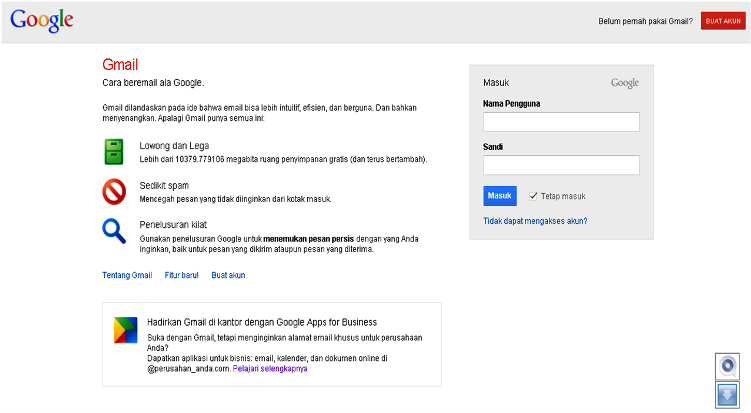
1. Langkah pertama, kunjungi situs Google mail
2. Klik tombol “Buat Akun” yang ada di sebelah kanan atas halaman Google mail.
gmail1 Cara Membuat Email Baru di Gmail, Yahoo, dan Hotmail
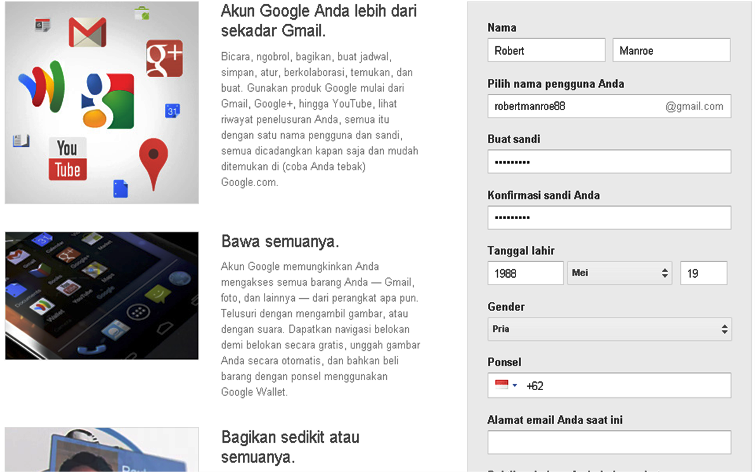
3. Isi kolom-kolom yang ada pada halaman pengisian dengan data Anda:
  • Nama: isi dengan nama lengkap Anda, nama depan dan nama belakang
  • Pilih nama pengguna Anda: isi dengan alamat email yang Anda inginkan
  • Buat sandi: isi dengan sandi yang tidak mudah ditebak, tapi mudah Anda ingat
  • Konfirmasi sandi Anda: ulangi memasukkan sandi Anda sebelumnya
  • Tanggal lahir: isi dengan tanggal, bulan, dan tahun kelahiran Anda
  • Gender: pilih yang sesuai dengan jenis kelamin Anda
  • Ponsel: isi dengan nomor HP Anda untuk keamanan
  • Buktikan bahwa Anda bukan robot: isi dengan kode (2 kata dengan spasi) yang ada di halaman tersebut
  • Lokasi: isi sesuai dengan negara tempat Anda tinggal
  • Centang kolom menyetujui persyaratan dan kebijakan dari Google
  • Klik tombol “Langkah berikutnya”
gmail2 Cara Membuat Email Baru di Gmail, Yahoo, dan Hotmail
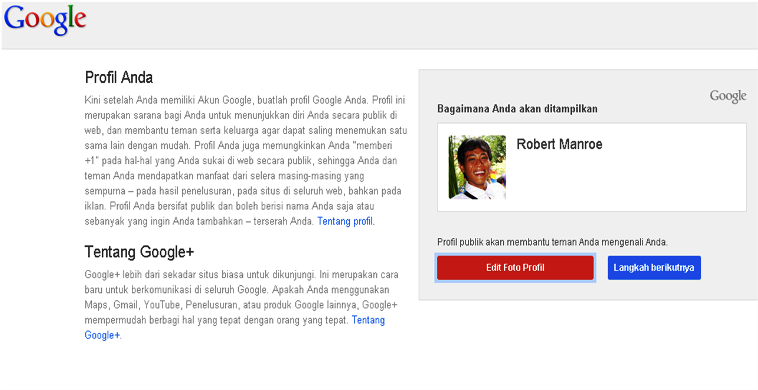
4. Langkah selanjutnya adalah menyiapkan profil Anda dengan menambahkan foto profile Anda. Untuk menambahkan foto, silahkan klik tombol “Tambahkan Foto Profil”. Anda bisa memasukkan foto dari komputer. Setelah selesai mengatur foto profil, klik tombol “Langkah berikutnya”.
gmail3 Cara Membuat Email Baru di Gmail, Yahoo, dan Hotmail
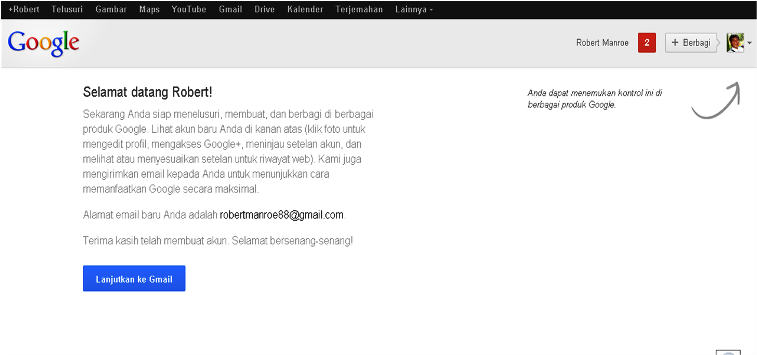
5. Voila, akun email di Google sudah selesai dibuat. Silahkan klik tombol “Lanjutkan ke Gmail” untuk masuk ke halaman email Anda.
gmail4 Cara Membuat Email Baru di Gmail, Yahoo, dan Hotmail

B. Cara Membuat Email di Yahoo Mail

Layanan email gratis dari Yahoo sangat banyak digunakan orang. Selain email gratis, kita juga otomatis akan bisa mendaftar ke layanan Yahoo Messenger untuk chating.
1. Langkah pertama, kunjungi situs Yahoo mail
2. Klik tombol “Buat Account Baru” di bagian atas kanan halaman Yahoo mail.
yahoomail1 Cara Membuat Email Baru di Gmail, Yahoo, dan Hotmail
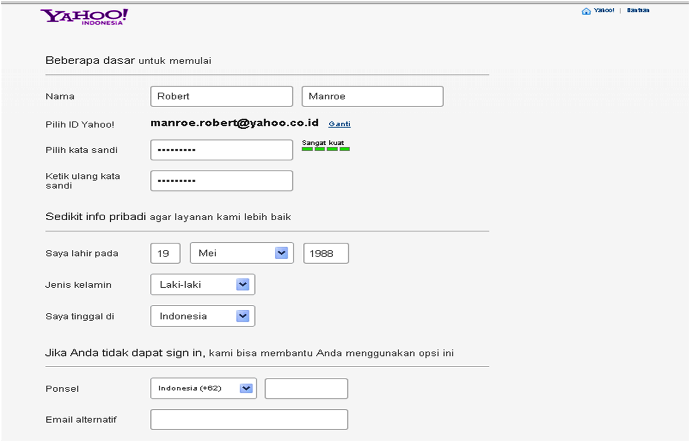
3. Isi kolom-kolom yang disediakan dengan memasukkan data Anda:
  • Nama:  isi dengan nama lengkap Anda, nama depan dan nama belakang
  • Pilih ID Yahoo!: pilih alamat email yang Anda inginkan di Yahoo
  • Pilih kata sandi: isi dengan sandi yang Anda inginkan dan mudah diingat
  • Ketik ulang kata sandi: masukkan lagi sandi Anda
  • Saya lahir pada:  isi dengan tanggal, bulan, dan tahun kelahiran Anda
  • Saya tinggal di: pilih negara dimana Anda tinggal
  • Ponsel: isi dengan nomor HP Anda, untuk keamanan
  • Email Alternatif: isi bila Anda punya email lain, kosongkan bila memang tidak ada
  • Klik tombol “Buat akun saya”
yahoomail2 Cara Membuat Email Baru di Gmail, Yahoo, dan Hotmail
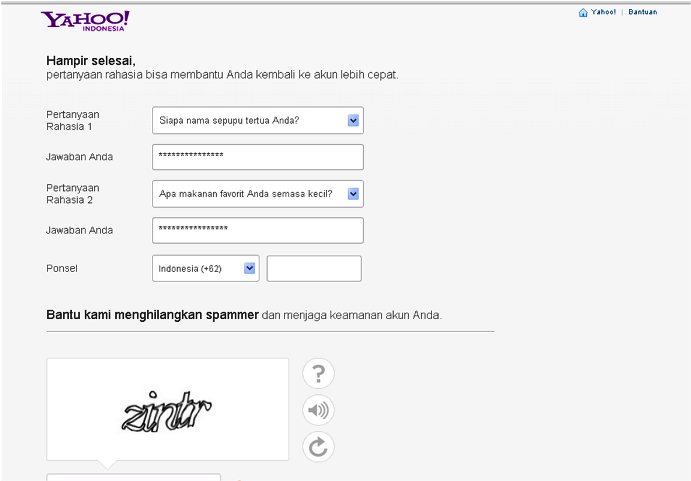
3. Langkah selanjutnya adalah mengisi pertanyaan rahasia, ini dibutuhkan untuk menjaga keamanan akun email Yahoo Anda. Di sini Anda harus memilih pertanyaan dari pertanyaan 1 dan 2, serta tentukan jawaban Anda. Pilihlah pertanyaan yang jawabannya mudah Anda ingat. Dan jangan lupa mengisi nomor ponsel Anda pada kolom yang sudah disediakan. Pada halaman ini Anda juga perlu untuk memasukkan kode anti spam. Setelah selesai mengisi kolom-kolom yang disediakan, klik tombol “Selesai”.
yahoomail3 Cara Membuat Email Baru di Gmail, Yahoo, dan Hotmail
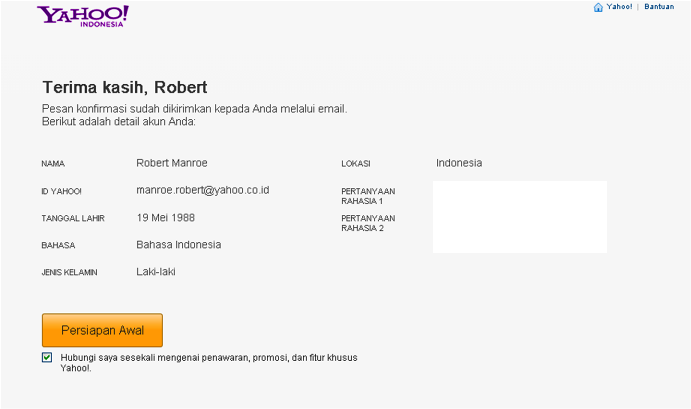
4. Voila, email Anda di Yahoo sudah selesai dibuat. Langkah selanjutnya Anda bisa klik tombol “Persiapan Awal” untuk masuk ke halaman email Anda.
yahoomail4 Cara Membuat Email Baru di Gmail, Yahoo, dan Hotmail

C. Cara Membuat Email di Hotmail

Layanan email gratis Hotmail ini disediakan oleh Microsoft.com. Memang tidak sepopuler Gmail dan Yahoo mail, tapi layanan ini sangat banyak digunakan orang.
1. Langkah pertama, buka situs Hotmail
2. Klik tombol “Sign up now” pada bagian kanan bawah halaman Hotmail.
hotmail1 Cara Membuat Email Baru di Gmail, Yahoo, dan Hotmail
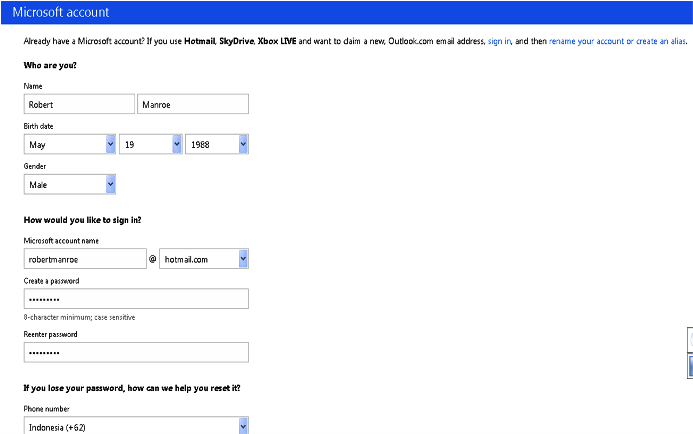
3. Isi kolom-kolom yang disediakan dengan memasukkan data Anda:
  • Name: isi dengan nama depan dan nama belakang Anda
  • Birth date: isi dengan tanggal, bulan, dan tahun kelahiran Anda
  • Gender: pilih jenis kelamin
  • Microsoft account name: isi dengan alamat email yang Anda inginkan di akun Microsoft Anda
  • Create password: isi dengan sandi yang Anda inginkan
  • Reenter password: masukkan kembali sandi Anda
  • Phone number: isi dengan nomor HP Anda, untuk keamanan akun email
  • Alternate email address: isi dengan alamat email Anda yang lain, kosongkan bila tidak ada. Bila Anda tidak mengisi email alternatif maka Anda harus mengisi pertanyaan dan jawaban rahasia untuk menjaga keamanan akun email Anda.
  • Country region: pilih negara tempat tinggal Anda
  • Postal code: isi dengan kode pos Anda
  • Enter the characters you see: isi dengan karakter yang Anda lihat, ini untuk mencegah spam
  • Lalu klik tombol “I Accept”
hotmail2 Cara Membuat Email Baru di Gmail, Yahoo, dan Hotmail
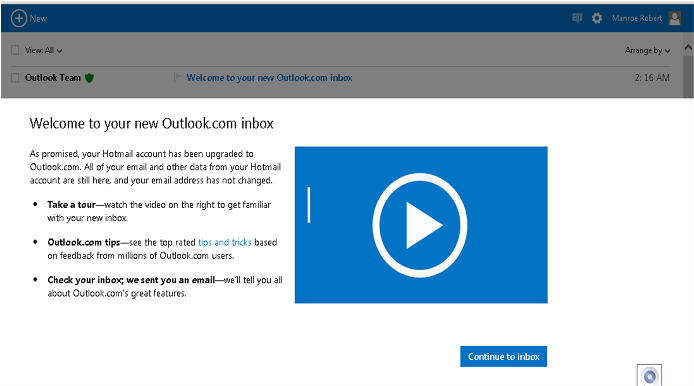
4. Tadaaaa, akun email Anda di Hotmail sudah jadi. Langkah selanjutnya Anda bisa klik tombol “Continue to inbox” untuk melihat halaman email Anda.
hotmail3 Cara Membuat Email Baru di Gmail, Yahoo, dan Hotmail
Demikianlah informasi singkat cara membuat email baru di Gmail, Yahoo mail, dan Hotmail. Mudah-mudahan artikel ini bisa membantu Anda dalam membuat akun email baru dengan mudah dan cepat. Terimakasih sudah membaca artikel saya icon smile Cara Membuat Email Baru di Gmail, Yahoo, dan Hotmail
read more